- 'এখনই কিনুন' চাপলেই অর্ডার ফর্মে নির্বাচিত প্যাকেজের প্রোডাক্ট কোড নিজে থেকে বসে যায়
- কেনার আগে ৩ দিন ফ্রি ট্রায়ালে চালিয়ে দেখতে পারবেন (কোনো কী লাগে না)
- পেমেন্টের পর আপনার পিসির Machine ID দিয়ে বানানো লাইসেন্স কী পাঠানো হবে
- সময়সীমার লাইসেন্সে মেয়াদ শেষে অ্যাপ লক হয়; নতুন কী বসালেই আবার চালু
- লাইফটাইম কী-র মেয়াদ শেষ হয় না
- হোয়াটসঅ্যাপে সাপোর্ট
- AC Font Studio (Windows ইনস্টলার)
- আপনার নিজস্ব লাইসেন্স কী
- ইনস্টল ও ব্যবহারের নির্দেশনা
- লাইসেন্সের মেয়াদে হোয়াটসঅ্যাপ সাপোর্ট
কীভাবে ইন্সটল ও ব্যবহার করবেন — ডেমো ভিডিও দেখুন
অ্যাপটি কীভাবে কাজ করে, সবকিছু এই ভিডিওতে দেখানো হবে — কেনার আগে দেখে নিন।
কেন এই সফটওয়্যারটি সেরা
ফন্ট খোঁজা, বেছে নেওয়া ও গোছানোর সব কাজ এক জায়গায়।
সব ফন্টের লাইভ প্রিভিউ
পিসিতে ইনস্টল করা সব ফন্ট নিজে থেকে খুঁজে বের করে এবং আপনার লেখা দিয়ে সাথে সাথে দেখায়। TTF, OTF, TTC, WOFF ও WOFF2 ফরম্যাট সাপোর্ট করে।
বাংলা ফন্টের জন্য বিশেষ সুবিধা
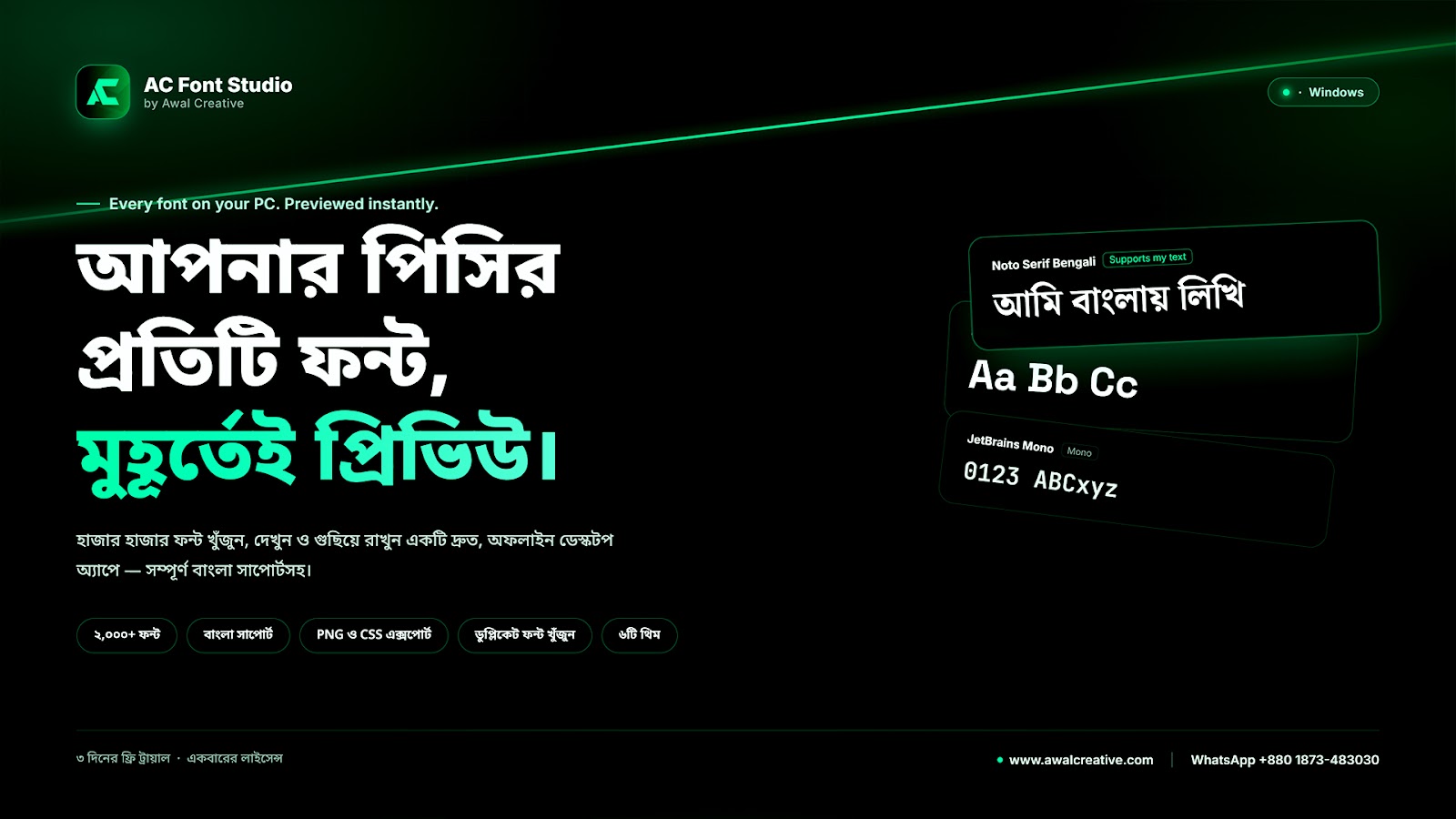
কোন ফন্টে বাংলা আছে তা চিনে 'বাংলা' ট্যাগ দেয়। 'বাংলা only' ফিল্টার, 'Bangla fonts first' সর্ট এবং বাংলা নমুনা লেখা আছে। আপনার লেখার সব অক্ষর যে ফন্টে আছে, শুধু সেগুলো দেখার 'Supports my text' ফিল্টারও আছে।
প্রিভিউ নিজের মতো সাজান
সাইজ ও লেটার স্পেসিং ঠিক করুন, লেখা বামে-ডানে-মাঝে সাজান, বড় হাতের বা ছোট হাতের করুন। লেখার রঙ ও ব্যাকগ্রাউন্ড বদলান। Pangram, A–Z, ০–৯ ও বাংলা নমুনা এক ক্লিকে বসান।
স্মার্ট ফিল্টার ও সর্ট
ফরম্যাট (TTF / OTF / WOFF) এবং ধরন অনুযায়ী ফিল্টার: Sans-serif, Serif, Monospace, Script, Display, Variable ও Italic। A→Z, Z→A বা হালকা থেকে ভারী ওজন অনুযায়ী সাজান। প্রতিটি ফন্ট কার্ডে ধরনের ট্যাগ দেখা যায়।
ফেভারিট, কালেকশন ও সাম্প্রতিক
পছন্দের ফন্টে স্টার দিন। প্রজেক্ট অনুযায়ী কালেকশন বানান, যেমন "YouTube থাম্বনেইল"। সাম্প্রতিক ব্যবহার করা ফন্টও এক জায়গায় পাবেন।
৪টি ফন্ট একসাথে তুলনা
একই লেখা চারটি ফন্টে পাশাপাশি দেখুন এবং তুলনাটি PNG ছবি হিসেবে এক্সপোর্ট করুন।
ফন্টের বিস্তারিত তথ্য
ভার্সন, ডিজাইনার, ফাউন্ড্রি, কপিরাইট, লাইসেন্স, গ্লিফ সংখ্যা, ফাইল সাইজ ও ভ্যারিয়েবল অ্যাক্সেস দেখুন। বিভিন্ন সাইজে লেখা কেমন দেখায় (Waterfall) এবং ক্যারেক্টার ম্যাপ থেকে এক ক্লিকে অক্ষর কপি করা যায়।
নোট ও রঙের লেবেল
প্রতিটি ফন্টে নিজের নোট লিখুন এবং লাল, কমলা, হলুদ, সবুজ, নীল বা বেগুনি লেবেল দিন। পরে লেবেল ধরে ফিল্টার করা যায়।
PNG ইমেজ এক্সপোর্ট
ফন্টের নমুনা ছবি YouTube, Facebook, Instagram, স্টোরি/রিলস, A4 প্রিন্ট ও 4K মাপে সরাসরি এক্সপোর্ট করুন। চাইলে ব্যাকগ্রাউন্ড স্বচ্ছ (Transparent) রাখা যায়।
হাতে করা বনাম AC Font Studio
সাধারণ উপায়ে
- Word বা Photoshop-এ একটা একটা করে ফন্ট বদলে দেখা
- কোন ফন্টে বাংলা আছে তা আন্দাজে বা চেষ্টা করে বোঝা
- একই ফন্ট দুইবার ইনস্টল হয়ে গেছে কিনা না জানা
- ফন্টের ডিজাইনার ও লাইসেন্স খুঁজতে ফাইল ঘেঁটে দেখা
- পছন্দের ফন্টের নাম আলাদা কাগজ বা ফাইলে টুকে রাখা
AC Font Studio দিয়ে
- সব ফন্ট নিজের লেখায় একসাথে স্ক্রল করে দেখা
- 'বাংলা' ট্যাগ ও ফিল্টারে বাংলা ফন্ট এক ক্লিকে
- Duplicates ফাইন্ডারে একই ফন্টের কপি ধরা
- Details উইন্ডোতে ডিজাইনার, কপিরাইট ও লাইসেন্স একসাথে
- কালেকশন, ফেভারিট ও নোটে সব গোছানো
সফটওয়্যারের ভেতরে যা যা আছে
অ্যাপের প্রধান অংশগুলো এক নজরে দেখে নিন।
📚 ১. ফন্ট লাইব্রেরি
- All fonts, Favorites, System fonts, Custom folders, Recently used, Duplicates ও Collections
- যেকোনো ফোল্ডার লোড করে সেখানকার ফন্ট ইনস্টল ছাড়াই দেখা (Load folder)
- লোড করা ফোল্ডার এক ক্লিকে মুছে ফেলা (Clear loaded folders)
- Windows-এ লোড করা ফোল্ডার বা কালেকশনের সব ফন্ট একসাথে ইনস্টল (Install all)
- ডুপ্লিকেট ফন্ট ফাইন্ডার
🔤 ২. প্রিভিউ ও কন্ট্রোল
- নিজের লেখা বা Pangram / Alphabet / Numbers / Bengali sample
- সাইজ ও স্পেসিং স্লাইডার
- বামে, মাঝে, ডানে অ্যালাইন; AB, ab, Ab কেস
- লেখার রঙ ও ব্যাকগ্রাউন্ডের রঙ
- ৬টি থিম: Emerald Dark, Light, Nano, Midnight, Sunset, Rose
🔧 ৩. ফন্ট নিয়ে কাজ
- এক ক্লিকে TTF / OTF ফন্ট ইনস্টল (Windows)
- ওয়েবের জন্য ready CSS ও @font-face কপি
- ফাইল ফোল্ডারে দেখান (Show in folder)
- নিরাপদ ডিলিট: কাস্টম ফোল্ডারের ফন্ট রিসাইকেল বিনে, ইনস্টল করা ফন্ট আনইনস্টল হয়ে মোছে। জরুরি Windows ফন্ট সুরক্ষিত থাকে
- ফন্ট ফোল্ডারে এক্সপোর্ট (কালেকশন বা ফেভারিট থেকে)
💾 ৪. এক্সপোর্ট, ব্যাকআপ ও লাইসেন্স
- ফন্টের তালিকা CSV ফাইলে এক্সপোর্ট (Excel-এ খোলে, বাংলা ঠিক থাকে)
- ব্যাকআপ ও রিস্টোর: ফেভারিট, কালেকশন, সাম্প্রতিক, নোট ও লেবেল সহ
- ৩ দিনের ফ্রি ট্রায়াল, তারপর লাইসেন্স কী
- লাইসেন্স স্ক্রিনে Machine ID কপি এবং কী Activate / Deactivate
- কী অফলাইনে যাচাই হয়, ইন্টারনেট ছাড়াই চলে
PNG এক্সপোর্ট প্রিসেট
ফন্টের নমুনা ছবি আপনার কাজের মাপে এক ক্লিকে বানিয়ে নিন।
| প্রিসেট | মাপ | কোথায় কাজে লাগে |
|---|---|---|
| Default | ১৬০০×৯০০ | সাধারণ প্রিভিউ ছবি |
| YouTube thumbnail | ১২৮০×৭২০ | ইউটিউব থাম্বনেইলের ফন্ট বাছাই |
| Facebook post | ১২০০×৬৩০ | ফেসবুক পোস্ট ও কভার |
| Instagram post | ১০৮০×১০৮০ | ইনস্টাগ্রাম স্কয়ার পোস্ট |
| Story / Reels | ১০৮০×১৯২০ | স্টোরি ও রিলস |
| A4 print | ২৪৮০×৩৫০৮ | প্রিন্টের জন্য ফন্ট স্পেসিমেন |
| 4K | ৩৮৪০×২১৬০ | উচ্চ রেজোলিউশনের নমুনা |
ট্রান্সপারেন্ট অপশন দিলে ব্যাকগ্রাউন্ড ছাড়া PNG পাবেন। ফ্রি ট্রায়ালে ছবিতে "AC Font Studio · awalcreative.com" ক্রেডিট লাইন থাকে; লাইসেন্স নিলে চাইলে বন্ধ করা যায়।
আউটপুটে যা যা পাবেন
প্রতিটি আউটপুট আপনি নিজে বেছে নেওয়া জায়গায় সেভ করবেন।
সুবিধা ও সীমাবদ্ধতা
কেনার আগে সবকিছু পরিষ্কারভাবে জেনে নিন।
✅ সুবিধা
- সব ফন্ট এক জায়গায় নিজের লেখায় লাইভ প্রিভিউ
- বাংলা ফন্ট চেনা, ফিল্টার ও অক্ষর-সাপোর্ট যাচাই
- ফন্ট তুলনা, কালেকশন, নোট ও রঙের লেবেল
- ডিজাইনের জন্য ready-মাপের PNG এক্সপোর্ট
- ইন্টারনেট ছাড়াই চলে, লাইসেন্স অফলাইনে যাচাই হয়
⚠️ সীমাবদ্ধতা
- ইনস্টলার Windows (x64)-এর জন্য; ফন্ট ইনস্টল ও আনইনস্টল শুধু Windows-এ চলে
- শুধু TTF ও OTF ফন্ট ইনস্টল করা যায়; WOFF শুধু প্রিভিউয়ের জন্য
- ফ্রি ট্রায়াল ৩ দিনের; তারপর লাইসেন্স কী লাগবে
- ট্রায়ালে এক্সপোর্ট করা ছবিতে ক্রেডিট লাইন থাকে
- ফন্ট ব্যবহারের আগে সেই ফন্টের লাইসেন্স শর্ত নিজে দেখে নিন
কাদের জন্য উপযোগী
গ্রাফিক ডিজাইনার
হাজার হাজার ফন্টের মধ্য থেকে কাজের জন্য সঠিক ফন্ট দ্রুত বেছে নিতে চান।
ভিডিও এডিটর ও থাম্বনেইল ডিজাইনার
থাম্বনেইল ও টাইটেলের লেখা বিভিন্ন ফন্টে পাশাপাশি দেখে ঠিক করতে চান।
বাংলা কনটেন্ট নির্মাতা
বাংলা সাপোর্ট করে এমন ফন্ট দ্রুত খুঁজে নিতে এবং সব যুক্তাক্ষর ঠিক আসছে কিনা দেখতে চান।
কীভাবে শুরু করবেন
মেয়াদ বেছে কিনুন
উপরে পছন্দের মেয়াদ বেছে 'এখনই কিনুন' চাপুন। অর্ডার ফর্মে প্রোডাক্ট কোড নিজে থেকে বসে যাবে।
ইনস্টল করুন
ইনস্টলার চালিয়ে AC Font Studio ইনস্টল করুন। ইনস্টলের জায়গা বদলানো যায় এবং ডেস্কটপ শর্টকাট তৈরি হয়।
Machine ID পাঠান
অ্যাপের License স্ক্রিন থেকে Machine ID কপি করে অর্ডারের সময় আমাদের জানান।
কী বসিয়ে চালু করুন
পেমেন্টের পর পাওয়া লাইসেন্স কী অ্যাপে বসিয়ে Activate চাপুন।
সাধারণ প্রশ্নোত্তর
সফটওয়্যারটি কী কাজ করে?
এটি Windows কম্পিউটারের জন্য ফন্ট ম্যানেজার ও লাইভ প্রিভিউয়ার। পিসির সব ফন্ট আপনার লেখায় দেখায়, ফিল্টার ও সর্ট করে, তুলনা করে, ফন্টের তথ্য দেখায়, ইনস্টল ও নিরাপদে ডিলিট করে এবং প্রিভিউ PNG ছবি এক্সপোর্ট করে।
ফ্রি ট্রায়াল আছে?
হ্যাঁ, ৩ দিনের ফ্রি ট্রায়াল আছে। ট্রায়ালের সময় বাকি দিন অ্যাপের লাইসেন্স বাটনে দেখা যায়। ট্রায়াল শেষ হলে লাইসেন্স কী না বসালে অ্যাপ লক হয়ে যায়। ট্রায়ালে এক্সপোর্ট করা ছবিতে ক্রেডিট লাইন থাকে।
বাংলা ফন্ট কীভাবে খুঁজব?
'বাংলা only' বাটন চাপলে শুধু বাংলা সাপোর্ট করা ফন্ট দেখাবে। আপনার নিজের বাংলা লেখা বক্সে লিখে 'Supports my text' চাপলে শুধু সেই ফন্টগুলো থাকবে যেগুলোতে লেখার প্রতিটি অক্ষর আছে। Details উইন্ডোতে কোন অক্ষর ফন্টে নেই তাও দেখা যায়।
কোন ফরম্যাটের ফন্ট দেখা যায়?
TTF, OTF, TTC, WOFF ও WOFF2। তবে ইনস্টল করা যায় শুধু TTF ও OTF ফন্ট।
ফন্ট ডিলিট করা কি নিরাপদ?
প্রতিবার আগে নিশ্চিতকরণ জানতে চাওয়া হয়। কাস্টম ফোল্ডারের ফন্ট রিসাইকেল বিনে যায়, ফেরত আনা যায়। ইনস্টল করা ফন্ট আনইনস্টল করে ফাইলসহ মোছা হয়, আর পুরো Windows-এর ফন্ট মুছতে অ্যাডমিন অনুমতি লাগে। Arial, Segoe-এর মতো জরুরি Windows ফন্ট সুরক্ষিত থাকে, সেগুলো মোছা যায় না।
আমার সেটিংস ও কালেকশন হারাবে না তো?
না। সেটিংস অ্যাপ নিজে সেভ রাখে। চাইলে Backup বাটনে ফেভারিট, কালেকশন, সাম্প্রতিক ফন্ট, নোট ও লেবেলের ব্যাকআপ নিয়ে নতুন পিসিতে Restore করা যায়।
Mac বা মোবাইলে চলবে?
ইনস্টলার শুধু Windows (x64)-এর জন্য বানানো। ফন্ট ইনস্টল ও আনইনস্টলও Windows-এ চলে। অন্য সিস্টেমের জন্য কেনার আগে হোয়াটসঅ্যাপে জানিয়ে নিন।
লাইসেন্স কী কীভাবে কাজ করে?
অ্যাপের License স্ক্রিনে আপনার পিসির Machine ID দেখা যায়, সেটি আমাদের পাঠালে আপনার জন্য কী তৈরি হয়। কী অফলাইনে যাচাই হয়। অন্য পিসিতে সরাতে চাইলে License স্ক্রিনে Deactivate করে নতুন কী বসাতে পারেন। একই মেয়াদী কী বারবার Deactivate ও Activate করলে বাড়তি মেয়াদ পাওয়া যায় না।
মেয়াদ শেষ হলে কী হবে?
সময়সীমার লাইসেন্সে (৩ মাস, ৬ মাস বা ১ বছর) মেয়াদ শেষে অ্যাপ লক হয়ে যায়। মেয়াদ শেষ হওয়ার ৭ দিন আগে থেকে লাইসেন্স বাটনে সতর্কতা দেখায়। চালিয়ে যেতে নতুন কী বসাতে হবে। লাইফটাইম কী-র মেয়াদ শেষ হয় না।
পেমেন্ট কীভাবে করব?
অর্ডার ফর্ম পূরণ করুন বা হোয়াটসঅ্যাপে মেসেজ করুন — পেমেন্টের তথ্য জানিয়ে দেওয়া হবে।
নির্মাতার সাথে পরিচিত হোন
মো. আওয়াল হোসেন
আসসালামু আলাইকুম! আমি আওয়াল — একজন গ্রাফিক ডিজাইনার ও ক্রিয়েটিভ মেন্টর। ৮ বছরের বেশি অভিজ্ঞতা নিয়ে Adobe Photoshop ও Illustrator-এর জন্য কাজের স্ক্রিপ্ট ও টুল বানাই, যেন ডিজাইনারদের ঘণ্টার কাজ মিনিটে হয়ে যায়। আমাদের স্বপ্ন একটাই — Grow Your Skill With Us।
আজই আপনার ফন্ট লাইব্রেরি গুছিয়ে ফেলুন
লঞ্চ অফার শেষ হওয়ার আগেই লাইসেন্স নিয়ে নিন।
এখনই অর্ডার করুনFacebookTelegramYouTubeWhatsApp