# ===== Thumbnail সেটিং (পোস্ট কার্ড, সাইডবার ও রিলেটেড পোস্টের ছবি) ===== # ✏️ ছবি ঘোলা, কেটে যাওয়া বা "AC" বক্স আসলে এখানে ঠিক করুন। '#' দিয়ে শুরু লাইন মন্তব্য — সাইটে আসবে না। # # ---- সমস্যা হলে কী করবেন ---- # ১) ছবি ঘোলা → card_size বাড়ান (যেমন w1200-h750-c) এবং retina: 2 দিন # ২) তবুও ঘোলা → debug: yes করে Save করুন, হোমপেজ খুলুন। প্রতিটি ছবির উপরে সবুজ লেখায় আসল ছবির মাপ (যেমন 1280×720) দেখাবে। # মাপ ৬০০ এর কম হলে মূল ছবিটাই ছোট — বড় ছবি আপলোড করুন। ঠিক হলে debug: no করে দিন # ৩) "AC" লেখা বক্স আসছে → পোস্টে কোনো ছবি পাওয়া যায়নি, অথবা Google Drive ছবিটা 'Anyone with the link' করা নেই # ৪) ছবির কিছু অংশ কেটে যাচ্ছে → fit: contain দিন # ৫) Drive ছবি না এলে → drive: thumb দিয়ে দেখুন # # ---- সেটিং (শুধু ':' এর পরের মান বদলান) ---- # card_size: কার্ডের ছবির সাইজ (Blogger ছবির জন্য)। বড় = ঝকঝকে কিন্তু একটু ধীর। যেমন w640-h400-c / w900-h563-c / w1200-h750-c # small_size: সাইডবারের ছোট ছবির সাইজ # retina: Drive ও YouTube ছবির জন্য গুণক (১ থেকে ৩)। বেশি = আরও ঝকঝকে # youtube: max = সর্বোচ্চ কোয়ালিটি | hq = মাঝারি | off = বদলাবে না # drive: lh3 = দ্রুত লিংক | thumb = Drive-এর থাম্বনেইল লিংক | off = বদলাবে না # fit: cover = পুরো বক্স ভরবে (কিছুটা কাটবে) | contain = পুরো ছবি দেখাবে # placeholder: ছবি একদমই না এলে বক্সে যে লেখা দেখাবে # lazy: yes = স্ক্রল করলে ছবি লোড (দ্রুত সাইট) | no = সব একসাথে # min_width: এর চেয়ে ছোট (পিক্সেল) ছবি এলে নিজে বড় ভার্সন খুঁজবে # excerpt: no = কার্ডে শুধু ছবি, টাইটেল ও 'বিস্তারিত পড়ুন →' দেখাবে (পোস্টের প্রথম লাইন/অংশ দেখাবে না) | yes = টাইটেলের নিচে পোস্টের শুরুর কয়েক লাইনও দেখাবে # excerpt_len: excerpt: yes থাকলে কত অক্ষর পর্যন্ত দেখাবে (৪০ থেকে ৫০০) # debug: yes = প্রতিটি ছবির উপরে মাপ ও সোর্স দেখাবে (সমস্যা খোঁজার জন্য) card_size: w900-h563-c small_size: w320-h260-c retina: 1.4 youtube: max drive: lh3 fit: cover placeholder: AC lazy: yes min_width: 420 excerpt: no excerpt_len: 150 debug: no
# ===== Post Cover — যেকোনো পোস্টের থামনেইল (কভার ফটো) বদলান ===== # ✏️ নিচে '--- post' ব্লক লিখে যেকোনো পোস্টের কার্ডের ছবি বদলাতে পারবেন। '#' দিয়ে শুরু লাইন মন্তব্য — সাইটে আসবে না। # # কীভাবে করবেন: # ১) পোস্টটা খুলে ব্রাউজারের লিংক কপি করুন (যেমন https://www.awalcreative.com/2026/10/master-calendar-maker.html) # ২) নিচে '--- post' ব্লকে url: এর পরে সেই লিংক বসান (পুরো লিংক, অথবা শুধু /2026/10/master-calendar-maker.html, অথবা শুধু slug — সবই চলবে) # ৩) img: এর পরে নতুন ছবির লিংক বসান — Google Drive শেয়ার লিংক, Blogger-এ আপলোড করা ছবি বা যেকোনো সাইটের ছবির লিংক # ৪) Save করুন। হোমপেজ, সার্চ/লেবেল পেজ, সাইডবার ও রিলেটেড পোস্ট — সব জায়গায় নতুন ছবি আসবে # ৫) আরেকটা পোস্টের জন্য ব্লকটা কপি করে নিচে পেস্ট করুন। ছবি আগের অবস্থায় ফেরাতে ব্লকটা মুছে দিন # # টিপস: # • পোস্টের লিংক খুঁজে পেতে 'Thumbnail সেটিং' গ্যাজেটে debug: yes করুন। তখন প্রতিটি কার্ডের উপরে সবুজ বক্স আসবে; ওতে ক্লিক করলে এই ব্লক কপি হয়ে যাবে, শুধু img: এর পরে ছবির লিংক বসাতে হবে # • ছবি ১৬:১০ মাপের (যেমন 1280×800) হলে সবচেয়ে ভালো দেখায় # • অনেক পোস্ট হলে এই গ্যাজেটে ব্লক বাড়ান, অথবা Layout-এ এই সেকশনে নতুন HTML গ্যাজেট যোগ করুন (১০টা পর্যন্ত) # # উদাহরণ (ব্যবহার করতে চাইলে শুরুর '# ' মুছে দিন): # --- post # url: https://www.awalcreative.com/2026/10/master-calendar-maker-adobe-illustrator.html # img: https://drive.google.com/file/d/1TIhSw8o3bG-1ctypCfbiKomStzkBOmg4/view?usp=sharing
# ===== Label Post Grid — লেবেল / সার্চ / আর্কাইভ পেজে প্রতি পেজে কয়টা পোস্ট দেখাবে ===== # ✏️ শুধু ':' এর পরের সংখ্যা বদলান (১ থেকে ৫০), তারপর Save করুন। '#' দিয়ে শুরু লাইন মন্তব্য — সাইটে আসবে না। # # label_posts: লেবেল পেজে (যেমন মেনুর 'ইলাস্ট্রেটর রিসোর্স' ক্লিক করলে) প্রতি পেজে কয়টা পোস্ট — সবসময় এই সংখ্যাই দেখাবে, নিচে 'পেজ ১ / ২' সহ ← নতুন / পুরনো → বাটন আসবে # search_posts: সার্চ রেজাল্ট পেজে প্রতি পেজে কয়টা পোস্ট (লেবেলের মতোই) # archive_posts: তারিখ/মাসের আর্কাইভ পেজে প্রতি পেজে কয়টা পোস্ট # # • কোনো লাইন মুছে দিলে বা ফাঁকা রাখলে ওই ধরনের পেজে Blogger-এর নিজস্ব সংখ্যাই চলবে # • পোস্ট সংখ্যার চেয়ে বেশি হলে নিচে '← নতুন' ও 'পুরনো →' বাটন আসবে — ওগুলো দিয়ে পরের/আগের পোস্টে যাওয়া যাবে # • হোমপেজের 'সাম্প্রতিক পোস্ট' সংখ্যা আলাদা — সেটা 'সাম্প্রতিক পোস্ট সংখ্যা' গ্যাজেট থেকে বদলান label_posts: 10 search_posts: 10 archive_posts: 10

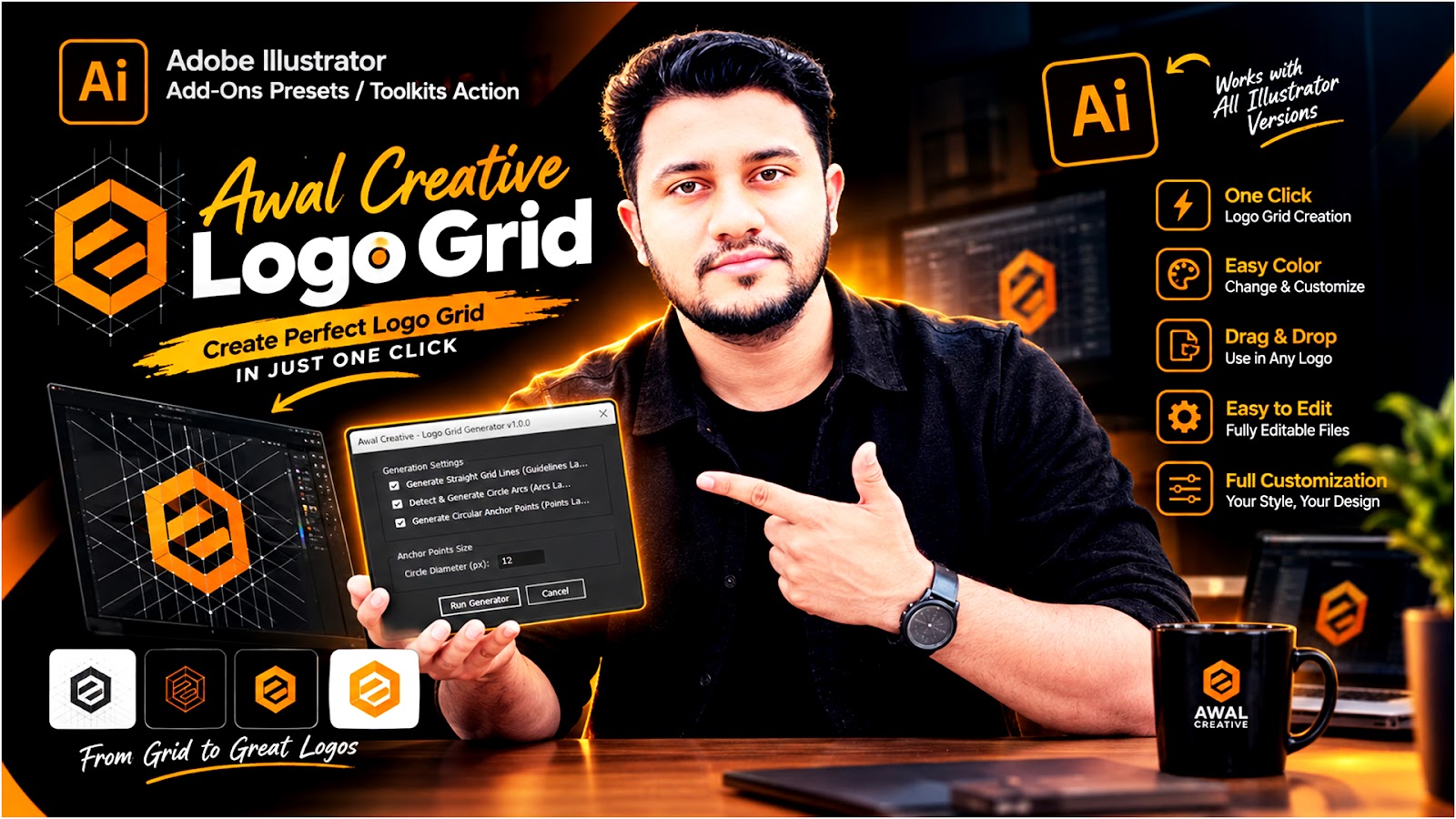
    Logo Grid তৈরি করুন এক ক্লিকে | Awal Creative Logo Grid for Adobe Illustrator

    awalcreative
    Awal Creative AI Code Maker Graphic Design
    🔍 ক্লিক করে বড় করুন
    Thumb 1 Thumb 2 Thumb 3
    রিলিজ ডেট:
    ৯ সেপ্টেম্বর, ২০২৬
    আইটেম কোড:
    AC019
    ফাইল ফরম্যাট:
    Illustrator ToolKits
    প্রাইস:
    ৳ ৫০ ৳ ৩০০
    এখনই কিনুন (Buy Now)
    × Fullscreen Preview

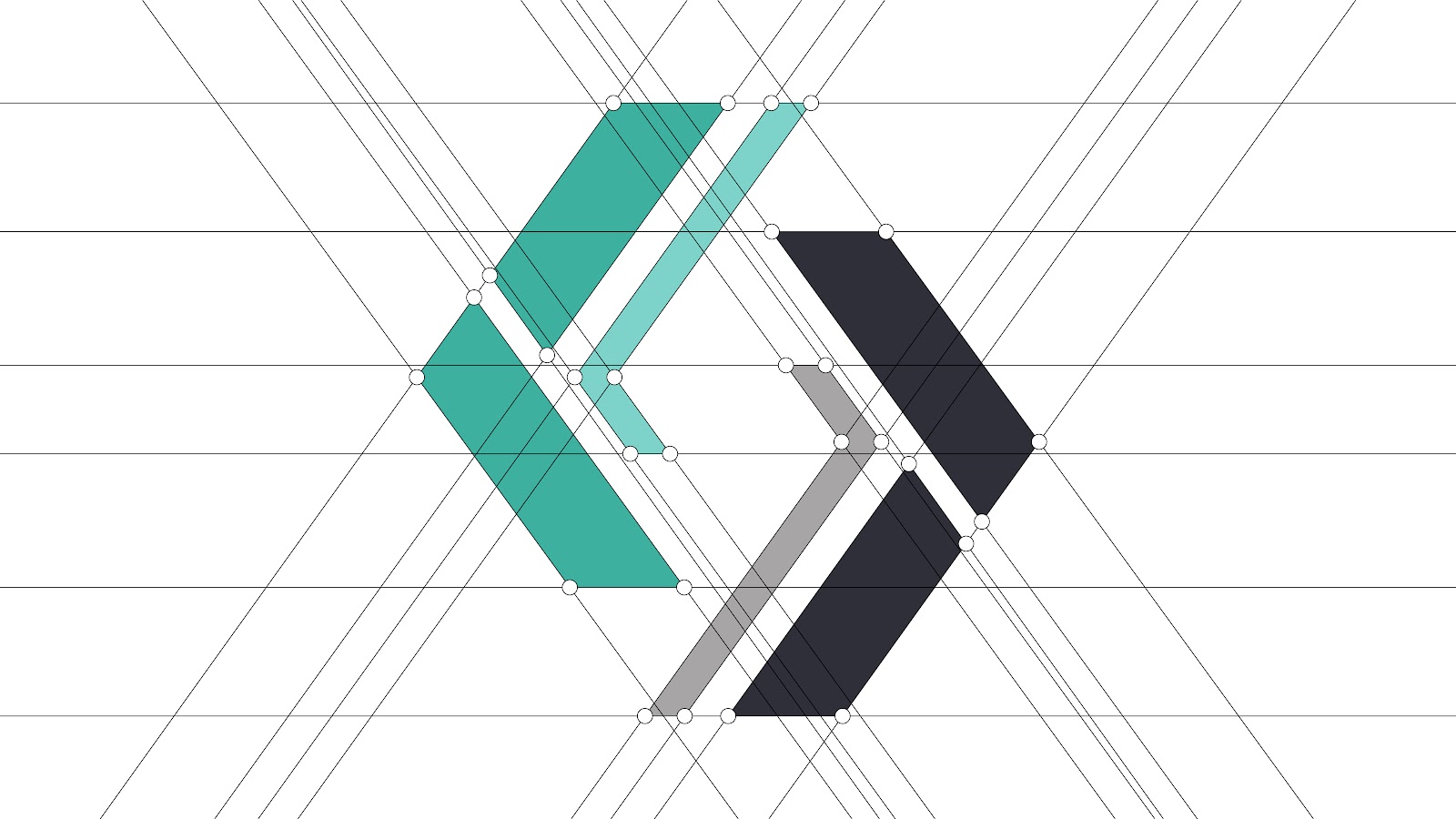
    Logo design করার সময় একটি professional construction grid তৈরি করা অনেকের কাছেই সময়সাপেক্ষ কাজ। বিশেষ করে বিভিন্ন straight guideline, circular arc এবং anchor point manually তৈরি করতে গেলে একই কাজ বারবার করতে হয়। এই workflow-টিকে দ্রুত ও সহজ করার উদ্দেশ্যেই তৈরি করা হয়েছে Awal Creative Logo Grid।

    এটি Adobe Illustrator workflow-এর জন্য একটি productivity-focused Add-On / Preset / Toolkit Action, যা logo construction ও presentation-এর জন্য প্রয়োজনীয় grid elements দ্রুত তৈরি করতে সাহায্য করে। আপনার logo নির্বাচন করে generator চালানোর মাধ্যমে আপনি খুব অল্প সময়ের মধ্যে structured grid elements তৈরি করতে পারবেন। এরপর Illustrator-এর ভেতরেই সেগুলো নিজের প্রয়োজন অনুযায়ী edit, resize, recolor এবং customize করা যাবে।

    প্রধান বৈশিষ্ট্য

    One-Click Logo Grid Creation
    Manualভাবে প্রতিটি grid line তৈরি করার পরিবর্তে দ্রুত structured grid তৈরি করার workflow।

    Easy Color Customization
    তৈরি হওয়া grid-এর color নিজের design বা presentation-এর সঙ্গে মিলিয়ে পরিবর্তন করা যায়।

    Drag & Drop Workflow
    আপনার existing design workflow-এর সঙ্গে সহজে ব্যবহার করার জন্য তৈরি করা হয়েছে।

    Fully Editable
    Generated elements Illustrator-এর ভেতরে edit ও customize করা যায়।

    Circular Arcs & Anchor Points
    Logo construction-এর জন্য প্রয়োজনীয় circular arcs এবং circular anchor points তৈরির সুবিধা।

    Straight Grid Guidelines
    Logo-এর geometric construction বোঝাতে structured straight grid lines তৈরি করা যায়।

    Flexible Settings
    Generator panel থেকে প্রয়োজনীয় generation options নির্বাচন করার সুযোগ রয়েছে।

    Faster Workflow
    বারবার একই ধরনের manual construction কাজ করার সময় কমিয়ে creative work-এর দিকে বেশি সময় দেওয়া যায়।
    MA

    মো: আওয়াল হোসেন

    গ্রাফিক ডিজাইনার ও ক্রিয়েটিভ মেন্টর। ফ্রি ডিজাইন রিসোর্স, বাংলা টিপস ও Illustrator টুলস নিয়ে কাজ করি।

    Mockups, Images, Icons, Card Templates...

    About Us

    আউয়াল ক্রিয়েটিভ একটি সৃজনশীল প্রতিষ্ঠান, যেখানে অনলাইন ও অফলাইনে বিভিন্ন পেশাগত ও ডিজাইন কোর্স পরিচালিত হয়। পাশাপাশি আমরা প্রিমিয়াম বাংলা ফন্ট, ডিজাইন টেমপ্লেট ও অন্যান্য ক্রিয়েটিভ প্রোডাক্ট সরবরাহ করি। আমাদের লক্ষ্য—বাংলাদেশের তরুণদের ডিজিটাল দক্ষতায় আত্মনির্ভর করে তোলা।... more →

    Premium Quality Fee Mockups, Make Right Here!

    Premium Quality Fee Mockups, Make Right Here!
    The biggest source of free photo-realistic mockup online

    JSON Variables

    Subscribe Us

    Header AD