Adobe Photoshop Layer Style কী? কিভাবে লেয়ার স্টাইল কাজ করে সম্পূর্ণ বাংলা গাইড | Layer Effects Tutorial

Adobe Photoshop Layer Style কী?
আমরা কমবেশি সকলে জানি Adobe Photoshop হলো বিশ্বের অন্যতম জনপ্রিয় গ্রাফিক ডিজাইন ও ফটো এডিটিং সফটওয়্যার। এই সফটওয়্যারের অসংখ্য শক্তিশালী ফিচারের মধ্যে Layer Style একটি অত্যন্ত গুরুত্বপূর্ণ ও বহুল ব্যবহৃত ফিচার। এটি ব্যবহার করে খুব সহজেই আমরা যে কোনো Layer, Text, Shape অথবা Object-এর উপর বিভিন্ন ধরনের ভিজ্যুয়াল ইফেক্ট যোগ করতে পারি, যা আমাদের ডিজাইনকে আরও আকর্ষণীয় ও পেশাদার করে তোলে।
সহজ ভাষায় বলতে গেলে, Layer Style হলো এমন একটি ফিচার যার মাধ্যমে যে কোনো Layer-এর মূল পিক্সেল পরিবর্তন না করেই বিভিন্ন ধরনের ইফেক্ট যোগ করা যায়। অর্থাৎ আমরা চাইলে যেকোনো সময় সেই ইফেক্ট পরিবর্তন, সম্পাদনা বা সম্পূর্ণ মুছে ফেলতে পারি। এ কারণেই Layer Style-কে Photoshop-এর একটি Non-Destructive Editing Feature বলা হয়। বর্তমান সময়ে Thumbnail Design, Social Media Banner, Poster, Flyer, Logo Presentation, Text Effect, UI Design, Product Mockup এবং Digital Artwork তৈরির ক্ষেত্রে Layer Style ব্যাপকভাবে ব্যবহৃত হচ্ছে।
আমরা কমবেশি সকলে জানি Adobe Photoshop হলো বিশ্বের অন্যতম জনপ্রিয় গ্রাফিক ডিজাইন ও ফটো এডিটিং সফটওয়্যার। এই সফটওয়্যারের অসংখ্য শক্তিশালী ফিচারের মধ্যে Layer Style একটি অত্যন্ত গুরুত্বপূর্ণ ও বহুল ব্যবহৃত ফিচার। এটি ব্যবহার করে খুব সহজেই আমরা যে কোনো Layer, Text, Shape অথবা Object-এর উপর বিভিন্ন ধরনের ভিজ্যুয়াল ইফেক্ট যোগ করতে পারি, যা আমাদের ডিজাইনকে আরও আকর্ষণীয় ও পেশাদার করে তোলে।
সহজ ভাষায় বলতে গেলে, Layer Style হলো এমন একটি ফিচার যার মাধ্যমে যে কোনো Layer-এর মূল পিক্সেল পরিবর্তন না করেই বিভিন্ন ধরনের ইফেক্ট যোগ করা যায়। অর্থাৎ আমরা চাইলে যেকোনো সময় সেই ইফেক্ট পরিবর্তন, সম্পাদনা বা সম্পূর্ণ মুছে ফেলতে পারি। এ কারণেই Layer Style-কে Photoshop-এর একটি Non-Destructive Editing Feature বলা হয়। বর্তমান সময়ে Thumbnail Design, Social Media Banner, Poster, Flyer, Logo Presentation, Text Effect, UI Design, Product Mockup এবং Digital Artwork তৈরির ক্ষেত্রে Layer Style ব্যাপকভাবে ব্যবহৃত হচ্ছে।

Photoshop-এ Layer Style কেন ব্যবহার করা হয় চলুন জানি?
আমাদের Layer Style ব্যবহার করার প্রধান উদ্দেশ্য হলো কোনো ডিজাইনকে আরও আকর্ষণীয়, বাস্তবসম্মত এবং প্রিমিয়াম লুক দেওয়া। শুধুমাত্র একটি সাধারণ লেখা বা Shape-কে Layer Style-এর সাহায্যে আমরা কয়েক সেকেন্ডের মধ্যেই অসাধারণ ডিজাইনে রূপান্তর করতে পারি। Layer Style ব্যবহারের কিছু গুরুত্বপূর্ণ সুবিধা দেওয়া হলো —
আমাদের Layer Style ব্যবহার করার প্রধান উদ্দেশ্য হলো কোনো ডিজাইনকে আরও আকর্ষণীয়, বাস্তবসম্মত এবং প্রিমিয়াম লুক দেওয়া। শুধুমাত্র একটি সাধারণ লেখা বা Shape-কে Layer Style-এর সাহায্যে আমরা কয়েক সেকেন্ডের মধ্যেই অসাধারণ ডিজাইনে রূপান্তর করতে পারি। Layer Style ব্যবহারের কিছু গুরুত্বপূর্ণ সুবিধা দেওয়া হলো —
- ডিজাইনে দ্রুত সময় Professional Look যোগ করা যায়।
- Text-কে আরও আকর্ষণীয় করা যায়।
- Logo Presentation অনেক সুন্দর করা যায়।
- Button Design-এ 3D অনুভূতি তৈরি করা যায়।
- Shadow ও Glow Effect সহজে যোগ করা যায়।
- Border তৈরি করা যায়।
- Gradient Color ব্যবহার করা যায়।
- Pattern প্রয়োগ করা যায়।
- একই Style একাধিক Layer-এ ব্যবহার করা যায়।
- পরবর্তীতে সহজেই Edit করা যায়।

Photoshop-এ Layer Style কোথায় পাওয়া যায় চলুন দেখি?
Photoshop-এ Layer Style খুঁজে পাওয়া খুবই সহজ। সাধারণত Layer Panel-এর নিচে থাকা fx (Effects) আইকনে ক্লিক করলে Layer Style-এর বিভিন্ন অপশন দেখা যায়। এছাড়াও Layer Style খোলার আরও কয়েকটি উপায় রয়েছে যেমন নিচে দেখুন—


এই তিনটি পদ্ধতির যেকোনো একটি ব্যবহার করে আমরা Layer Style Window খুলতে পারি খুব সহজেই।
Photoshop-এ Layer Style খুঁজে পাওয়া খুবই সহজ। সাধারণত Layer Panel-এর নিচে থাকা fx (Effects) আইকনে ক্লিক করলে Layer Style-এর বিভিন্ন অপশন দেখা যায়। এছাড়াও Layer Style খোলার আরও কয়েকটি উপায় রয়েছে যেমন নিচে দেখুন—
- Layer Panel-এর কোনো Layer-এর উপর Double Click করুন।
- Menu Bar থেকে Layer > Layer Style নির্বাচন করুন।
- Layer-এর উপর Right Click করে Blending Options নির্বাচন করুন।


Layer Style কীভাবে আমরা Open করবো?
Photoshop-এ Layer Style চালু করার ধাপগুলো খুবই সহজ চলুন সে গুলো দেখে নেই।
- ধাপ–১ : Photoshop সফটওয়্যার চালু করুন এবং একটি নতুন অথবা পুরোনো Project খুলুন।
- ধাপ–২ : যে Layer-এর উপর Effect দিতে চান সেটি নির্বাচন করুন।
- ধাপ–৩ : Layer Panel-এ থাকা Layer-এর উপর Double Click করুন। অথবা নিচে থাকা fx আইকনে ক্লিক করুন।
- ধাপ–৪ : এখন একটি নতুন Dialog Box খুলবে, যার নাম Layer Style।


Layer Style Window-এর প্রধান অংশগুলো জেনে নেই
Layer Style Window-তে প্রবেশ করলে বাম পাশে বিভিন্ন ধরনের Effect দেখা যায়। যেমন—
- Blending Options
- Bevel & Emboss
- Stroke
- Inner Shadow
- Inner Glow
- Satin
- Color Overlay
- Gradient Overlay
- Pattern Overlay
- Outer Glow
- Drop Shadow

Blending Options আসলে কী?
Blending Options হলো Layer Style-এর মূল অংশ। এখান থেকেই Photoshop বিভিন্ন ধরনের Effect নিয়ন্ত্রণ করে। Blending Options-এর মাধ্যমে আমরা—
- Layer-এর Transparency নিয়ন্ত্রণ করতে পারি।
- Blend Mode পরিবর্তন করতে পারি।
- Fill Opacity নিয়ন্ত্রণ করতে পারি।
- Advanced Blending ব্যবহার করতে পারি।
- Layer Mask-এর সাথে Effect নিয়ন্ত্রণ করতে পারি।
Blend Mode কী?
Blend Mode এমন একটি ফিচার যার মাধ্যমে একটি Layer অন্য Layer-এর সাথে কীভাবে মিশে যাবে তা নির্ধারণ করা হয়। Photoshop-এ ২৫টিরও বেশি Blend Mode রয়েছে। যেমন—
- Normal
- Multiply
- Screen
- Overlay
- Soft Light
- Hard Light
- Color Dodge
- Color Burn
- Difference
- Luminosity
- Multiply সাধারণত ছবিকে Dark করতে ব্যবহার করা হয়।
- Screen ছবিকে Bright করতে ব্যবহার করা হয়।
- Overlay Contrast বৃদ্ধি করতে ব্যবহার করা হয়।
Opacity এবং Fill-এর পার্থক্য
অনেক নতুন ব্যবহারকারী Opacity এবং Fill-কে একই বিষয় মনে করে থাকে। কিন্তু বাস্তবে এদের কাজ ভিন্ন।
- Opacity : Opacity কমালে Layer এবং Layer Style—দুটোই একসাথে স্বচ্ছ হয়ে যায় বা কমে যায়।
- Fill : Fill কমালে শুধুমাত্র Layer-এর মূল অংশ স্বচ্ছ হয় বা কমে যায়, কিন্তু Layer Style আগের মতোই দেখা যায়।
Bevel & Emboss আসলে কী?
Bevel & Emboss হলো Photoshop-এর অন্যতম জনপ্রিয় Layer Style। এটি ব্যবহার করে কোনো Text, Shape অথবা Object-কে উঁচু (Raised) অথবা নিচু (Pressed) দেখানো যায়। ফলে ডিজাইনে একটি 3D অনুভূতি তৈরি হয়। যেমন Logo Design, Button Design, Badge, Premium Text Effect এবং Gold Text তৈরিতে Bevel & Emboss ব্যাপকভাবে ব্যবহৃত হয়।
Bevel & Emboss-এর গুরুত্বপূর্ণ সেটিংস
- Style : এখান থেকে Bevel-এর ধরন নির্বাচন করা হয়। যেমন— Inner Bevel, Outer Bevel, Emboss, Pillow Emboss, Stroke Emboss,
- Technique : Technique সাধারণত তিন ধরনের হয়— Smooth, Chisel Hard, Chisel Soft, Smooth সবচেয়ে বেশি ব্যবহার করা হয়।
- Depth : Depth বাড়ালে 3D Effect আরও শক্তিশালী হয়।
- Size : Effect-এর আকার নিয়ন্ত্রণ করে।
- Soften : Effect-এর ধার কমিয়ে নরম করে।
- Highlight Mode : আলোর অংশ নিয়ন্ত্রণ করে।
- Shadow Mode : ছায়ার অংশ নিয়ন্ত্রণ করে।
Stroke আসলে কী?
Stroke হলো Layer-এর চারপাশে Border তৈরি করার একটি সহজ ও কার্যকর উপায়। যেমন - Thumbnail Design, Logo Design, Social Media Banner, Poster এবং Text Design-এ Stroke সবচেয়ে বেশি ব্যবহৃত হয়। Stroke ব্যবহার করে আমরা —
- Border Color পরিবর্তন করতে পারবো।
- Border Thickness নির্ধারণ করতে পারবো।
- Gradient Border ব্যবহার করতে পারবো।
- Pattern Border তৈরি করতে পারবো।
- Stroke-এর গুরুত্বপূর্ণ সেটিংস
- Size : Border-এর পুরুত্ব নিয়ন্ত্রণ করে।
- Position : তিন ধরনের Position থাকে— Inside, Center, Outside
- Blend Mode : Stroke-এর Blend Mode পরিবর্তন করা যায়।
- Opacity : Stroke কতটা দৃশ্যমান হবে তা নির্ধারণ করে।
- Fill Type : এখানে তিন ধরনের অপশন থাকে— Color, Gradient, Pattern

Inner Shadow ব্যবহার করে Layer-এর ভেতরের দিকে Shadow যোগ করা যায়। এটি ডিজাইনকে আরও গভীর এবং বাস্তবসম্মত দেখাতে সাহায্য করে। বিশেষ করে Button Design, Card Design, UI Design এবং Text Effect তৈরিতে এটি ব্যাপকভাবে ব্যবহৃত হয়। Inner Shadow-এর মাধ্যমে এমন একটি অনুভূতি তৈরি করা যায়, যেন অবজেক্টটির ভেতরের অংশ কিছুটা নিচে বসে গেছে। এর ফলে ডিজাইনে Depth ও Dimension বৃদ্ধি পায়। Inner Shadow-এর প্রধান সেটিংসগুলোর মধ্যে রয়েছে—
- Blend Mode
- Opacity
- Angle
- Distance
- Choke
- Size
- Noise

Inner Glow কী?
Inner Glow হলো এমন একটি Layer Style Effect, যা কোনো Layer-এর ভেতরের অংশে আলো বা Glow তৈরি করে। এটি ব্যবহার করলে কোনো Object বা Text-এর ভেতরে একটি উজ্জ্বল আলোর প্রভাব দেখা যায়, যা ডিজাইনকে আরও জীবন্ত ও আকর্ষণীয় করে তোলে।
অনেকেই মনে করেন Inner Glow শুধুমাত্র Glow Effect তৈরির জন্য ব্যবহৃত হয়। বাস্তবে এটি ব্যবহার করে Soft Highlight, Depth, Glass Effect, Neon Look এবং বিভিন্ন ধরনের Creative Effect তৈরি করা যায়। উদাহরণস্বরূপ, যদি আপনি একটি গোলাকার Button ডিজাইন করেন, তাহলে Inner Glow ব্যবহার করে সেটিকে আরও বাস্তবসম্মত এবং চকচকে দেখাতে পারবেন।

Inner Glow-এর প্রধান সেটিংস গুলো জেনে নিন
- Blend Mode : Glow কীভাবে Layer-এর সঙ্গে মিশবে তা নির্ধারণ করে। সাধারণভাবে Screen, Linear Dodge (Add) এবং Overlay বেশি ব্যবহৃত হয়।
- Opacity : Glow কতটা দৃশ্যমান হবে তা নিয়ন্ত্রণ করে।
- Noise : Glow-এর মধ্যে সামান্য Grain বা Texture যোগ করতে সাহায্য করে।
- Color : Glow-এর রঙ নির্বাচন করা যায়। সাধারণত সাদা, হলুদ, নীল বা সবুজ রঙ বেশি ব্যবহৃত হয়।
- Technique : এখানে সাধারণত দুটি অপশন থাকে— Softer, Precise, Softer ব্যবহার করলে প্রভাব মসৃণ হয়, আর Precise ব্যবহার করলে প্রান্তগুলো আরও স্পষ্ট দেখা যায়।
- Source : দুটি অপশন পাওয়া যায়— Edge, Center, Edge নির্বাচন করলে Glow প্রান্ত থেকে শুরু হয়, আর Center নির্বাচন করলে Glow মাঝখান থেকে ছড়িয়ে পড়ে।
- Size : Glow-এর বিস্তৃতি নিয়ন্ত্রণ করে।
- Range : Glow কতটা বিস্তৃত হবে তা নির্ধারণ করে।
Inner Glow কোথায় বেশি ব্যবহার করা হয় চলুন সেটা জানি?
Inner Glow সাধারণত নিচের এই ধরনের ডিজাইনে বেশি ব্যবহৃত হয়—
- Neon Text Design
- Mobile App UI
- Web Button
- Gaming Banner
- Logo Presentation
- Premium Card Design
- Product Label
- Creative Poster
Satin কী?
Layer Style-এর সবচেয়ে কম ব্যবহৃত কিন্তু সৃজনশীল Effectগুলোর একটি হলো Satin। Satin ব্যবহার করলে কোনো Layer-এর ভেতরে নরম ছায়া এবং আলোর মিশ্রণে একটি বিশেষ Texture তৈরি হয়। এটি এমন একটি অনুভূতি দেয় যেন অবজেক্টটি সিল্ক, ধাতু বা চকচকে কোনো উপাদান দিয়ে তৈরি। যদিও অনেক ডিজাইনার Satin নিয়মিত ব্যবহার করেন না, তবে নির্দিষ্ট কিছু ডিজাইনে এটি অসাধারণ ফলাফল দেয়।
Satin-এর প্রধান সেটিংস
- Blend Mode : Shadow কীভাবে কাজ করবে তা নির্ধারণ করা যায় এর মাধ্যমে।
- Color : Shadow-এর রঙ পরিবর্তন করা যায় এর মাধ্যমে।
- Opacity : Effect-এর দৃশ্যমানতা নিয়ন্ত্রণ করা যায় এর মাধ্যমে।
- Angle : Shadow-এর দিক নির্ধারণ করা যায় এর মাধ্যমে।
- Distance : Shadow কত দূরে থাকবে তা নির্ধারণ করা যায় এর মাধ্যমে।
- Size : Effect-এর বিস্তার নিয়ন্ত্রণ করা যায় এর মাধ্যমে।
- Contour : Shadow-এর আকৃতি পরিবর্তন করতে সাহায্য করে।
Satin কোথায় ব্যবহার করা হয়?
- Luxury Logo
- Metallic Design
- Premium Badge
- Gold Effect
- Silver Effect
- Glass Effect
- Jewelry Advertisement
- Cosmetic Product Design
Color Overlay কী?
Color Overlay হলো Layer Style-এর সবচেয়ে সহজ কিন্তু অত্যন্ত কার্যকর একটি ফিচার। এটি ব্যবহার করে একটি Layer-এর সম্পূর্ণ রঙ এক ক্লিকেই পরিবর্তন করা যায়। ধরুন আপনার একটি কালো Logo রয়েছে। আপনি সেটিকে লাল, নীল বা সোনালি রঙে রূপান্তর করতে চান। Color Overlay ব্যবহার করে কয়েক সেকেন্ডের মধ্যেই এটি করা সম্ভব।
Color Overlay-এর প্রধান সেটিংস
- Blend Mode : Color কীভাবে Layer-এর সঙ্গে মিশবে তা নির্ধারণ করা যায় এর মাধ্যমে।
- Color Picker : এখান থেকে যেকোনো রঙ নির্বাচন করা যায়।
- Opacity : রঙের স্বচ্ছতা নিয়ন্ত্রণ করা যায় এর মাধ্যমে।
Color Overlay কোথায় বেশি ব্যবহার করা হয়?
- Logo Color পরিবর্তন
- Icon Design
- Social Media Post
- Poster Design
- Text Design
- Web Banner
- Thumbnail Design
Gradient Overlay কী?
Gradient Overlay এমন একটি ফিচার যার মাধ্যমে একটি Layer-এর উপর একাধিক রঙের সুন্দর মিশ্রণ (Gradient) প্রয়োগ করা যায়। বর্তমান সময়ে আধুনিক ডিজাইনের অন্যতম বৈশিষ্ট্য হলো Gradient Color। তাই Thumbnail, Banner, Website UI, Mobile App এবং Logo Design-এ Gradient Overlay ব্যাপকভাবে ব্যবহৃত হয়।
Gradient Overlay-এর গুরুত্বপূর্ণ সেটিংস
- Gradient : কোন Gradient ব্যবহার করবেন তা নির্বাচন করা যায় এর মাধ্যমে।
- Style : Gradient-এর ধরন নির্ধারণ করে। সাধারণত নিচের Style-গুলো পাওয়া যায়—
Linear
Radial
Angle
Reflected
Diamond
- Angle: Gradient কোন দিকে যাবে তা নির্ধারণ করা যায় এর মাধ্যমে।
- Scale : Gradient-এর আকার ছোট বা বড় করা যায় এর মাধ্যমে।
- Reverse : Gradient-এর দিক উল্টে দেয়।
- Align with Layer : Gradient Layer-এর সঙ্গে কীভাবে সমন্বয় করবে তা নিয়ন্ত্রণ করা যায় এর মাধ্যমে।
Gradient Overlay কোথায় ব্যবহার করা হয়?
- Modern Logo
- Social Media Cover
- Thumbnail Background
- Text Effect
- UI Design
- Website Banner
- Business Card
- Product Packaging
Pattern Overlay কী?
Pattern Overlay ব্যবহার করে কোনো Layer-এর উপর বিভিন্ন ধরনের Pattern প্রয়োগ করা যায়। যেমন—
- Fabric Texture
- Wood Texture
- Marble
- Carbon Fiber
- Paper Texture
- Abstract Pattern
- Geometric Pattern
Pattern Overlay ব্যবহারের ফলে ডিজাইনে আরও বাস্তবধর্মী অনুভূতি যোগ হয় ডিজাইনের মধ্যে।
Pattern Overlay-এর সেটিংস
- Pattern : কোন Pattern ব্যবহার করবেন তা নির্বাচন করা যায় এর মাধ্যমে।
- Scale : Pattern ছোট বা বড় করা যায় এর মাধ্যমে।
- Opacity : Pattern-এর দৃশ্যমানতা নিয়ন্ত্রণ করা যায় এর মাধ্যমে।
- Blend Mode : Pattern কীভাবে Layer-এর সঙ্গে মিশবে তা নির্ধারণ করা যায় এর মাধ্যমে।
Pattern Overlay কোথায় বেশি ব্যবহার করা হয়?
- Product Mockup
- Packaging Design
- Background Design
- Poster
- Texture Design
- Branding Project
Outer Glow কী?
Outer Glow হলো এমন একটি Effect যা Layer-এর বাইরের দিকে আলো ছড়িয়ে দেয়। এটি ব্যবহার করলে কোনো Text, Logo বা Object আরও বেশি দৃশ্যমান এবং আকর্ষণীয় হয়ে ওঠে। বিশেষ করে Dark Background-এর উপর Outer Glow অসাধারণ কাজ করে।
Outer Glow-এর গুরুত্বপূর্ণ সেটিংস
- Blend Mode
- Opacity
- Noise
- Color
- Technique
- Spread
- Size
- Range
এই সেটিংসগুলো সামঞ্জস্য করে Soft Glow থেকে শুরু করে শক্তিশালী Neon Effect পর্যন্ত তৈরি করা যায়।
Outer Glow কোথায় বেশি ব্যবহার করা হয়?
- Neon Text
- Gaming Thumbnail
- YouTube Thumbnail
- Stream Overlay
- Logo Presentation
- Festival Poster
- Event Banner
Drop Shadow কী?
Drop Shadow Photoshop-এর সবচেয়ে জনপ্রিয় Layer Style-গুলোর একটি। এটি ব্যবহার করে কোনো Object-এর নিচে বা পাশে বাস্তবসম্মত ছায়া তৈরি করা যায়। এর ফলে ডিজাইনে গভীরতা (Depth) এবং আলাদা মাত্রা (Dimension) যোগ হয়। Drop Shadow-এর সঠিক ব্যবহার কোনো সাধারণ ডিজাইনকেও অনেক বেশি পেশাদার দেখাতে পারে।
Drop Shadow-এর প্রধান সেটিংস
- Blend Mode : সাধারণত Multiply ব্যবহার করা হয়।
- Color : ছায়ার রঙ নির্বাচন করা যায়। অধিকাংশ ক্ষেত্রে কালো বা গাঢ় ধূসর ব্যবহার করা হয়।
- Opacity : ছায়া কতটা দৃশ্যমান হবে তা নির্ধারণ করে।
- Angle : আলো কোন দিক থেকে আসছে তা নির্ধারণ করে।
- Distance : Shadow Layer থেকে কত দূরে থাকবে তা নিয়ন্ত্রণ করে।
- Spread : Shadow কতটা শক্ত হবে তা নির্ধারণ করে।
- Size : Shadow কতটা নরম বা Blur হবে তা নিয়ন্ত্রণ করে।
- Noise : প্রয়োজন অনুযায়ী Shadow-তে সামান্য Texture যোগ করা যায়।
বাস্তব প্রজেক্টে Layer Style-এর ব্যবহার
Layer Style শুধু শেখার বিষয় নয়, বাস্তব কাজেও এটি অত্যন্ত গুরুত্বপূর্ণ। একজন দক্ষ Photoshop Designer প্রায় প্রতিদিনই বিভিন্ন প্রজেক্টে Layer Style ব্যবহার করেন।
নিচে কয়েকটি সাধারণ ব্যবহার তুলে ধরা হলো—
- YouTube Thumbnail: বড় ও স্পষ্ট টেক্সট তৈরি করতে Stroke, Drop Shadow এবং Outer Glow ব্যবহার করা হয়।
- Facebook Cover ও Social Media Banner: Gradient Overlay, Color Overlay এবং Shadow ব্যবহার করে ডিজাইনকে আরও আকর্ষণীয় করা হয়।
- Logo Presentation: Bevel & Emboss, Satin এবং Gradient Overlay দিয়ে প্রিমিয়াম লুক তৈরি করা যায়।
- Web UI ও Mobile App Design: Button, Card ও Icon-এ সূক্ষ্ম Shadow এবং Inner Glow ব্যবহার করলে ডিজাইন আরও আধুনিক দেখায়।
- Poster ও Flyer Design: বিভিন্ন Layer Style একসঙ্গে ব্যবহার করে গুরুত্বপূর্ণ অংশগুলোকে হাইলাইট করা হয়।
- Product Mockup: Pattern Overlay, Inner Shadow এবং Drop Shadow ব্যবহার করে বাস্তবসম্মত উপস্থাপনা তৈরি করা যায়।
Layer Style Copy ও Paste করার নিয়ম
একই ধরনের Effect যদি একাধিক Layer-এ ব্যবহার করতে হয়, তাহলে প্রতিটি Layer-এ নতুন করে সেটিংস করার প্রয়োজন নেই। Photoshop-এ Layer Style সহজেই Copy এবং Paste করা যায়।
ধরুন, আপনি একটি শিরোনামে Drop Shadow, Stroke এবং Gradient Overlay ব্যবহার করেছেন। এখন একই ডিজাইন আরও পাঁচটি টেক্সটে প্রয়োগ করতে চান। এ ক্ষেত্রে Layer Style কপি করে অন্য Layer-এ পেস্ট করলেই একই ফলাফল পাওয়া যাবে।
এভাবে কাজ করলে—
- সময় সাশ্রয় হয়।
- সব Layer-এ একই ধরনের ডিজাইন বজায় থাকে।
- বড় প্রজেক্টে কাজ করা সহজ হয়।
- ডিজাইনের ধারাবাহিকতা (Consistency) বজায় থাকে।

Layer Style Save করার নিয়ম
আপনি যদি নিয়মিত একই ধরনের Text Effect বা Logo Effect ব্যবহার করেন, তাহলে সেটিকে Style হিসেবে সংরক্ষণ করা একটি ভালো অভ্যাস।
Style Save করার সুবিধাগুলো হলো—
- ভবিষ্যতে এক ক্লিকে একই Effect ব্যবহার করা যায়।
- নতুন প্রজেক্টে বারবার একই সেটিংস তৈরি করতে হয় না।
- নিজের একটি Custom Style Library তৈরি করা যায়।
- টিমে কাজ করলে একই Style অন্য সদস্যদের সঙ্গেও ব্যবহার করা সহজ হয়।
বিশেষ করে Branding Project বা একই ধরনের Social Media Design-এর ক্ষেত্রে এই সুবিধা অনেক কার্যকর।
Layer Style Scale করার নিয়ম
অনেক সময় একটি Layer Style ছোট আকারের ডিজাইনে সুন্দর দেখালেও, বড় ডিজাইনে একই সেটিংস ভালো দেখায় না। এমন পরিস্থিতিতে Layer Style-এর Scale পরিবর্তন করা দরকার।
উদাহরণ হিসেবে—
- ১০০ পিক্সেলের Text-এর জন্য ৫ পিক্সেলের Shadow যথেষ্ট হতে পারে।
- কিন্তু ১০০০ পিক্সেলের Text-এর জন্য একই Shadow খুব ছোট দেখাবে।
তাই প্রজেক্টের আকার অনুযায়ী Stroke, Shadow, Glow এবং অন্যান্য Effect-এর Scale সামঞ্জস্য করা গুরুত্বপূর্ণ।
Layer Style Delete করার নিয়ম
যদি কোনো Layer Style আর প্রয়োজন না হয়, তাহলে সেটি সহজেই মুছে ফেলা যায়। এটি করার ফলে—
- Layer-এর মূল Content অপরিবর্তিত থাকে।
- শুধুমাত্র Effect মুছে যায়।
- প্রয়োজনে পরে আবার নতুন Style যোগ করা যায়।
এটি Layer Style-এর অন্যতম বড় সুবিধা, কারণ এটি Non-Destructive Editing পদ্ধতির অংশ।
Layer Style ব্যবহারের সময় সাধারণ ভুল
নতুন ব্যবহারকারীরা প্রায়ই কিছু সাধারণ ভুল করেন, যার ফলে ডিজাইন অপ্রয়োজনীয়ভাবে ভারী বা অগোছালো দেখায়।
- অতিরিক্ত Drop Shadow ব্যবহার : খুব বেশি Shadow ব্যবহার করলে Text অস্পষ্ট এবং ভারী দেখাতে পারে।
- অতিরিক্ত Glow : Outer Glow বা Inner Glow অতিরিক্ত ব্যবহার করলে ডিজাইনের সৌন্দর্য কমে যায়।
- অনেকগুলো Effect একসঙ্গে ব্যবহার : একটি Layer-এ অপ্রয়োজনীয়ভাবে অনেক Effect যোগ করলে ডিজাইন জটিল হয়ে যায়।
- ভুল Color নির্বাচন : ডিজাইনের সঙ্গে মানানসই Color ব্যবহার না করলে Layer Style আলাদা করে চোখে পড়ে এবং সামগ্রিক লুক নষ্ট হয়।
- Contrast উপেক্ষা করা : Background এবং Text-এর Contrast ঠিক না থাকলে Shadow বা Glow-এর কোনো প্রভাবই ভালোভাবে বোঝা যায় না।
- Gradient-এর ভুল ব্যবহার : অতিরিক্ত উজ্জ্বল বা অসামঞ্জস্যপূর্ণ Gradient ব্যবহার করলে ডিজাইন অপেশাদার মনে হতে পারে।
Layer Style ব্যবহারের সেরা টিপস
একজন দক্ষ Photoshop Designer সাধারণত নিচের বিষয়গুলো অনুসরণ করেন—
- কম Effect ব্যবহার করে বেশি Impact তৈরি করার চেষ্টা করুন।
- Shadow সব সময় আলোর দিক বিবেচনা করে ব্যবহার করুন।
- Gradient ব্যবহার করলে রঙের সামঞ্জস্য বজায় রাখুন।
- গুরুত্বপূর্ণ অংশে Stroke ব্যবহার করুন, তবে খুব বেশি মোটা করবেন না।
- একই ডিজাইনে অপ্রয়োজনীয়ভাবে একাধিক Glow ব্যবহার এড়িয়ে চলুন।
- বড় ডিজাইনে Effect-এর Scale পরীক্ষা করুন।
- কাজের মাঝে PSD ফাইল সংরক্ষণ করুন, যাতে পরে সহজে পরিবর্তন করা যায়।
- একই ধরনের প্রজেক্টে Custom Style ব্যবহার করলে কাজের গতি বাড়ে।
নতুনদের জন্য Layer Style শেখার পরামর্শ
আপনি যদি Photoshop শেখা শুরু করে থাকেন, তাহলে প্রথমেই সব Effect মুখস্থ করার চেষ্টা না করে প্রতিটি Effect-এর কাজ বুঝুন। প্রতিদিন একটি করে Layer Style নিয়ে ছোট ছোট ডিজাইন তৈরি করুন।
উদাহরণস্বরূপ—
- প্রথম দিন শুধু Stroke ব্যবহার করুন।
- দ্বিতীয় দিন শুধু Drop Shadow।
- তৃতীয় দিন Gradient Overlay।
- এরপর Bevel & Emboss এবং Outer Glow নিয়ে কাজ করুন।
এভাবে নিয়মিত অনুশীলন করলে অল্প সময়েই আপনি বুঝতে পারবেন কোন ডিজাইনে কোন Effect সবচেয়ে ভালো মানায়।
Layer Style নিয়ে সাধারণ প্রশ্ন (FAQ)
Layer Style কী?
Layer Style হলো Photoshop-এর এমন একটি ফিচার, যার মাধ্যমে কোনো Layer-এর মূল পিক্সেল পরিবর্তন না করেই বিভিন্ন ধরনের ভিজ্যুয়াল Effect যোগ করা যায়।
Layer Style কি পরে পরিবর্তন করা যায়?
হ্যাঁ। Layer Style সম্পূর্ণভাবে সম্পাদনাযোগ্য (Editable)। যেকোনো সময় Effect পরিবর্তন, যোগ বা মুছে ফেলা যায়।
কোন Layer-এ Layer Style ব্যবহার করা যায়?
Text Layer, Shape Layer, Smart Object এবং সাধারণ Raster Layer—সবগুলোর ক্ষেত্রেই Layer Style ব্যবহার করা যায়। তবে কিছু Effect-এর ফলাফল Layer-এর ধরন অনুযায়ী ভিন্ন হতে পারে।
সবচেয়ে বেশি ব্যবহৃত Layer Style কোনটি?
সাধারণভাবে Drop Shadow, Stroke, Gradient Overlay এবং Bevel & Emboss সবচেয়ে বেশি ব্যবহৃত হয়।
Layer Style কি ডিজাইনের গতি বাড়ায়?
হ্যাঁ। বিশেষ করে Copy, Paste এবং Save করা Style ব্যবহার করলে একই ধরনের ডিজাইন দ্রুত তৈরি করা যায়।
Layer Style কি প্রিন্ট ডিজাইনের জন্যও উপযোগী?
হ্যাঁ। তবে প্রিন্ট করার আগে Shadow, Glow এবং Gradient-এর তীব্রতা পরীক্ষা করা উচিত, যাতে প্রিন্টে কাঙ্ক্ষিত ফলাফল পাওয়া যায়।

উপসংহার
Adobe Photoshop-এর Layer Style এমন একটি শক্তিশালী ফিচার, যা ব্যবহার করে সাধারণ একটি ডিজাইনকে খুব অল্প সময়ে পেশাদার ও আকর্ষণীয় রূপ দেয়া যায়। Drop Shadow, Stroke, Gradient Overlay, Bevel & Emboss, Inner Glow, Outer Glow এবং অন্যান্য Layer Style সঠিকভাবে ব্যবহার করলে আপনার ডিজাইনে গভীরতা, ভারসাম্য এবং নান্দনিকতা আরো সুন্দর হয়।
তবে মনে রাখতে হবে, ভালো ডিজাইন শুধু বেশি Effect ব্যবহারের উপর নির্ভর করে না; বরং সঠিক জায়গায় সঠিক পরিমাণে Effect ব্যবহার করাই একজন দক্ষ ডিজাইনারের বৈশিষ্ট্য। তাই প্রতিটি Layer Style-এর কাজ ভালোভাবে বুঝে নিয়মিত অনুশীলন করুন এবং বাস্তব প্রজেক্টে প্রয়োগ করুন। সময়ের সঙ্গে সঙ্গে আপনি নিজেই বুঝতে পারবেন কোন ডিজাইনে কোন Layer Style সবচেয়ে কার্যকর।
🔒 Secure Download Center
Protected Download Package
Your file is protected for security purposes.
Please click the button below to start download.
Please click the button below to start download.
⚠️ গুরুত্বপূর্ণ নির্দেশনা
ডাউনলোড ফাইল
Download File বাটনে ক্লিক করলে ডাউনলোড লিংকটি স্বয়ংক্রিয়ভাবে কপি হয়ে যাবে। এরপর একটি নতুন ট্যাব (New Tab) খুলে সেখানে লিংকটি Paste করে Open করুন। তাহলে ফাইলটি সরাসরি ডাউনলোড করতে পারবেন।
পাসওয়ার্ড সংগ্রহ
Password বাটনে ক্লিক করলে পাসওয়ার্ডের লিংকটি স্বয়ংক্রিয়ভাবে কপি হবে। নতুন একটি ট্যাবে সেই লিংকটি Paste করে Open করুন। এরপর পোস্টের নিচের দিকে Scroll করলে ZIP ফাইলের Password দেখতে পারবেন।
ZIP ফাইল ব্যবহার
প্রাপ্ত Password দিয়ে ZIP ফাইলটি Extract / Unzip করুন। এরপর ফাইলটি সহজেই ব্যবহার করতে পারবেন।
⚠️ দ্রষ্টব্য: যদি বাটনে ক্লিক করার পর কোনো লিংক কপি না হয়, তাহলে আবার চেষ্টা করুন অথবা আপনার ব্রাউজারের Clipboard Permission চালু আছে কিনা নিশ্চিত করুন।
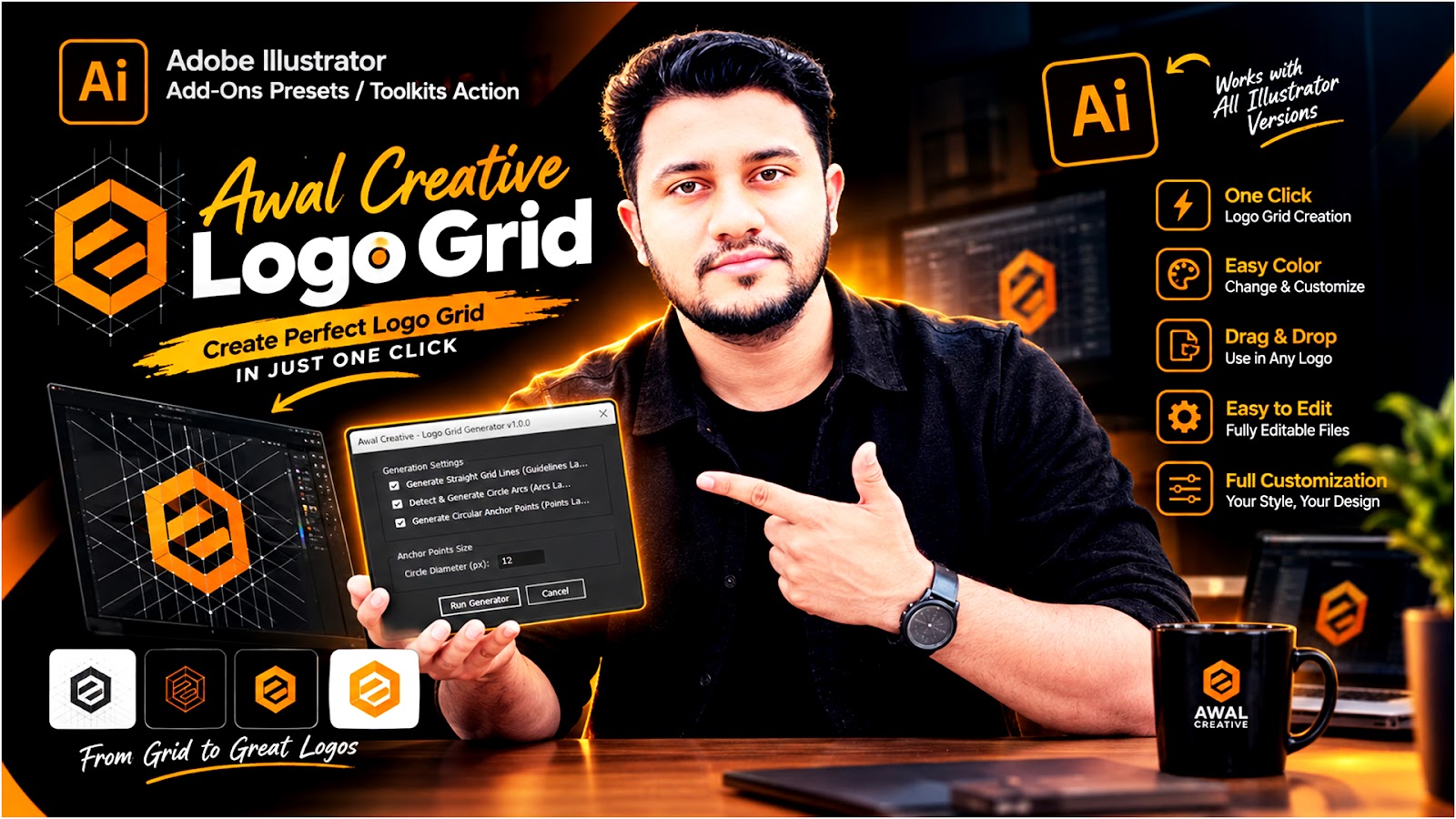
Logo Grid তৈরি করুন এক ক্লিকে | Awal Creative Logo Grid for Adobe Illustrator
🔍 ক্লিক করে বড় করুন
|
রিলিজ ডেট:
|
৯ সেপ্টেম্বর, ২০২৬ |
|
আইটেম কোড:
|
AC019 |
|
ফাইল ফরম্যাট:
|
Illustrator ToolKits |
|
প্রাইস:
|
৳ ৫০ ৳ ৩০০ |
×
![Fullscreen Preview]()

Logo design করার সময় একটি professional construction grid তৈরি করা অনেকের কাছেই সময়সাপেক্ষ কাজ। বিশেষ করে বিভিন্ন straight guideline, circular arc এবং anchor point manually তৈরি করতে গেলে একই কাজ বারবার করতে হয়। এই workflow-টিকে দ্রুত ও সহজ করার উদ্দেশ্যেই তৈরি করা হয়েছে Awal Creative Logo Grid।
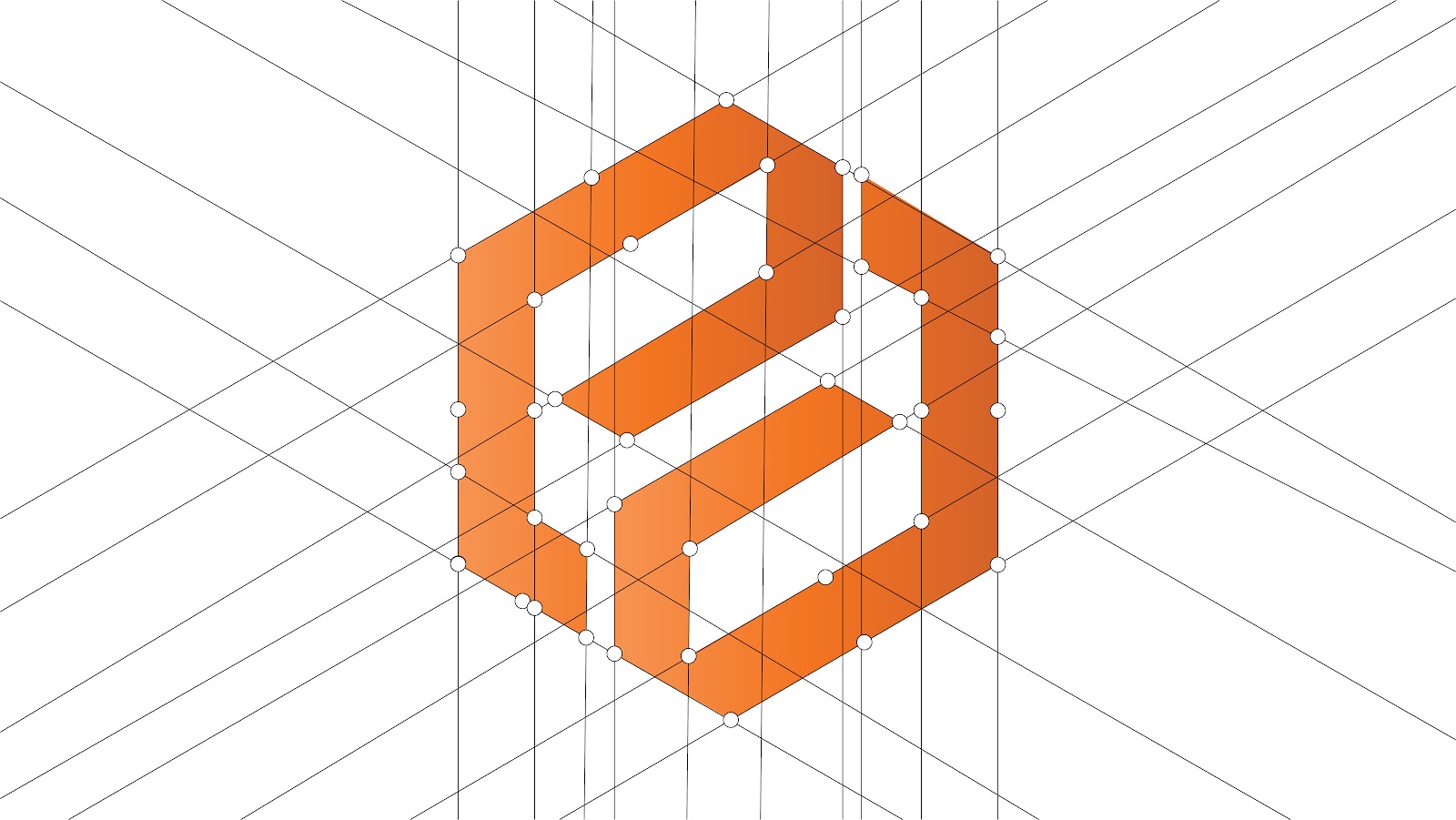
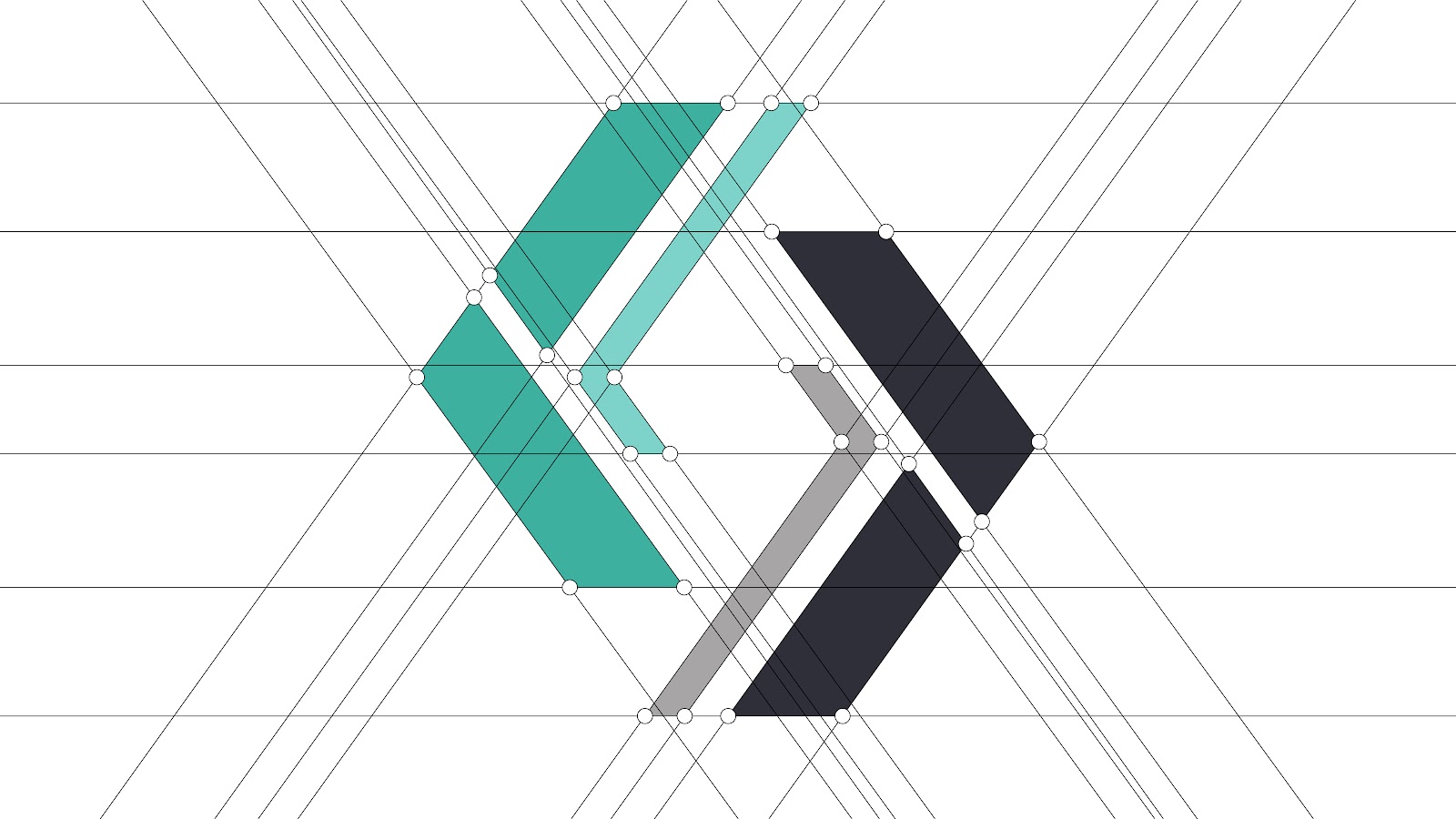
এটি Adobe Illustrator workflow-এর জন্য একটি productivity-focused Add-On / Preset / Toolkit Action, যা logo construction ও presentation-এর জন্য প্রয়োজনীয় grid elements দ্রুত তৈরি করতে সাহায্য করে। আপনার logo নির্বাচন করে generator চালানোর মাধ্যমে আপনি খুব অল্প সময়ের মধ্যে structured grid elements তৈরি করতে পারবেন। এরপর Illustrator-এর ভেতরেই সেগুলো নিজের প্রয়োজন অনুযায়ী edit, resize, recolor এবং customize করা যাবে।
প্রধান বৈশিষ্ট্য
One-Click Logo Grid Creation
Manualভাবে প্রতিটি grid line তৈরি করার পরিবর্তে দ্রুত structured grid তৈরি করার workflow।
Easy Color Customization
তৈরি হওয়া grid-এর color নিজের design বা presentation-এর সঙ্গে মিলিয়ে পরিবর্তন করা যায়।
Drag & Drop Workflow
আপনার existing design workflow-এর সঙ্গে সহজে ব্যবহার করার জন্য তৈরি করা হয়েছে।
Fully Editable
Generated elements Illustrator-এর ভেতরে edit ও customize করা যায়।
Circular Arcs & Anchor Points
Logo construction-এর জন্য প্রয়োজনীয় circular arcs এবং circular anchor points তৈরির সুবিধা।
Straight Grid Guidelines
Logo-এর geometric construction বোঝাতে structured straight grid lines তৈরি করা যায়।
Flexible Settings
Generator panel থেকে প্রয়োজনীয় generation options নির্বাচন করার সুযোগ রয়েছে।
Faster Workflow
বারবার একই ধরনের manual construction কাজ করার সময় কমিয়ে creative work-এর দিকে বেশি সময় দেওয়া যায়।
ফ্রী ডাউনলোড করুন কম্পিউটারে পেনসিল মাউসের কার্সার স্টাইল ফাইল || Computer Special Pens Cursors File Free Download
Computer Special Pens Cursors File Free Download


আরো বিভিন্ন ধরনের ডিজাইন ডাউনলোড করার জন্য নিচের লিংকে ক্লিক করে ভিজিট করুন
আমার সকল কোর্স ভিডিও একসাথে দেখুন নিচে থাকা প্লেলিস্টে ক্লিক করে

সম্পূর্ণ কোর্সের ভিডিও দেখতে ফুল কোর্স বাটনে ক্লিক করুন

সম্পূর্ণ কোর্সের ভিডিও দেখতে ফুল কোর্স বাটনে ক্লিক করুন

সম্পূর্ণ কোর্সের ভিডিও দেখতে ফুল কোর্স বাটনে ক্লিক করুন

সম্পূর্ণ কোর্সের ভিডিও দেখতে ফুল কোর্স বাটনে ক্লিক করুন